
Last Updated on 2025 年 1 月 11 日 by bitssuecredit

bitssuecredit
TradingView 是全世界最多人使用的免費看盤軟體,無論股票、虛擬貨幣、ETF、外匯等各種投資標的都能在 TradingView 上一次追蹤!
TradingView 除了有豐富的線圖繪製工具、電腦\手機版之外,也提供中文版服務,可以在上面與其他投資人交流,輕鬆掌握盤勢!
文末加碼告訴你:
TradingView 免費版 vs. 進階版到底差在哪?有需要升級嗎?
⠀虛擬貨幣交易⠀
▸▸▸ 幣修常用平台 / 開戶傳送門◂◂◂
👉⠀點我立即查看⠀👈
▸幣修課程官網,每周免費抽獎◂
http://bitssue.com/Fans
▸加入FB社團,新手必看◂
http://bitssue.com/FBgroup
▸加入LINE社群,交流討論◂
http://bitssue.com/LINEgroup
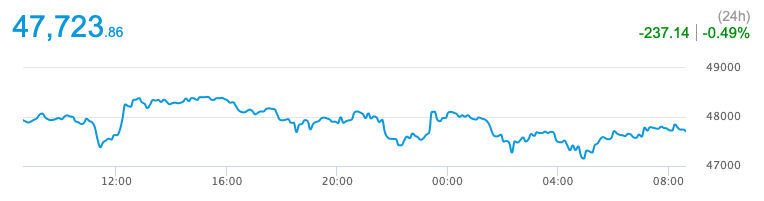
開始關注已經是好的開頭,但折線圖可惜的是上方資訊量過少,你也沒辦法在這類的圖表上做任何註記;簡單來說就是這張圖表的功能太少,你應該也不曾看過專業的分析文附上的價位圖是用折線圖呈現吧?
俗話說「工欲善其事,必先利其器」,使用一個專業的看盤軟體,可有不少方便之處,學會基礎功能可能比修圖 APP 還簡單😒,今天就會教你。
第二,我們也常遇到新手會問:看交易所上的 K 線可以嗎?
其實可以,畢竟工具還是要自己順手最重要,現在交易所上面的 K 線圖表功能也越來越強大,但各位不知道有沒有發現,通常這些圖表的左下角都有一個標誌:
發現關鍵字了嗎?
交易所的圖表呈現介面其實也是用 TradingView 的模組,那何不一開始就用官方的 TradingView 呢?還能設定許多在交易所介面上無法做到的事!
看盤軟體 – TradingView免費版優點
專業的看盤軟體其實選項不多,因為現在的趨勢是大者恆大:好的軟體吸引到更多使用者,收入自然也高,就能開發更多好用的功能、繼續增加用戶數。
這也是幣修總是推薦最龍頭的產品:全球最大的交易所 – 幣安 Binance、全球最大的量化交易所 – 派網 Pionex、台灣最大的交易所 – MAX ……等給各位的原因。
所以今天也介紹全球最大的看盤軟體 -「TradingView」!
TradingView 同時具備電腦版 & 手機版!手機版只需要在 iOS App Store 或安卓的 Google Play Store 下載即可。如果在外面不方便使用電腦的時候,可以直接在手機 App 進行畫圖、分析等等,操作幾乎和電腦一模一樣。
為什麼前面說它是投資人必備?它有六大優點:
1. 包含的商品種類多
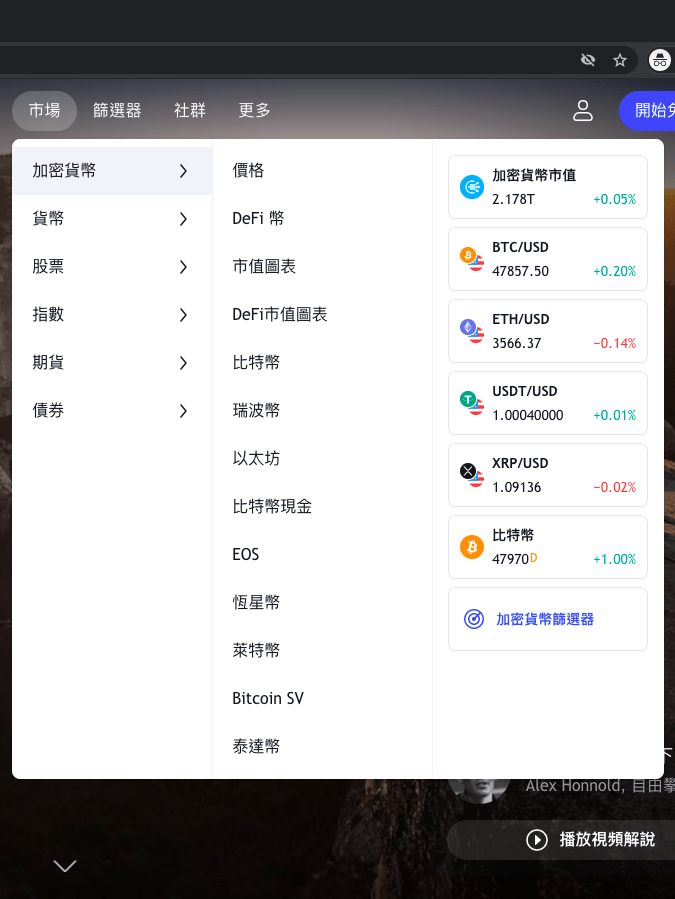
TradingView 上原生有支援顯示的商品相當多,在首頁的上方有「市場」下拉選單,可以看到它支援以下領域:
- 加密貨幣:支援顯示超級多交易所的幣種,比特幣甚至有幣圈人較少關注的傳統證交所。
- 貨幣:各種法幣的交易對顯示,買賣皆有,適合做外匯的操盤手。
- 股票:涵蓋全球的重要股票,從美國的牙尖股到台灣的前百大都有。
- 指數:標普500、納斯達克、道瓊工業指數等等,還有貨幣指數也包含在此分類中。
- 期貨:期貨涵蓋就更加廣泛了,大分類有農業、能源、貨幣、金屬、指數、利率,但要注意「加密貨幣合約」不包含其中。
- 債券:債務市場以短期國庫券、中長期債券以及抗通膨債券(TIPS)為代表。
看完之後有沒有嚇一跳?真可謂包山包海,全球的經濟脈動都可以從這邊知道詳細的數據。
▎適合人群:跨領域投資、想在一個 APP 追蹤所有投資標的的投資者
2. 多種資訊功能
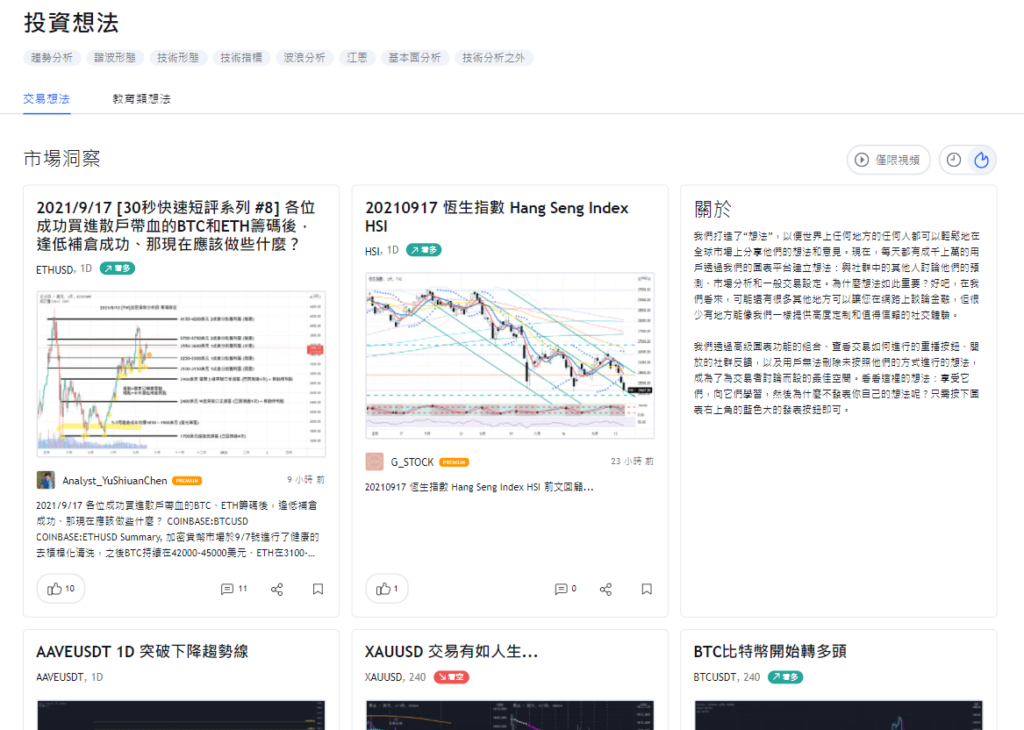
TradingView 的首頁標語是「圖表。聊天。交易。反覆實踐」,其中的聊天就是他們很積極想做的社群功能,讓上面的使用者之間可以交流、使用上有更多的資訊面,不是只有價位跟技術分析。
圖表右側有新聞的匯集、聊天室,你可以輕易地分享你的看法,或是觀看其他人提供的分析,還可以發布指標的腳本。
經過觀察加密貨幣相關內容可以發現,上面資訊現在十分雜亂,有許多分析只是個人觀點,因此也時常看到錯誤資訊,建議可以只追蹤你有興趣的人即可。
▎適合人群:想分享自身觀點、查看其他人觀點、跟大家交流的投資者
3. 圖表呈現多元
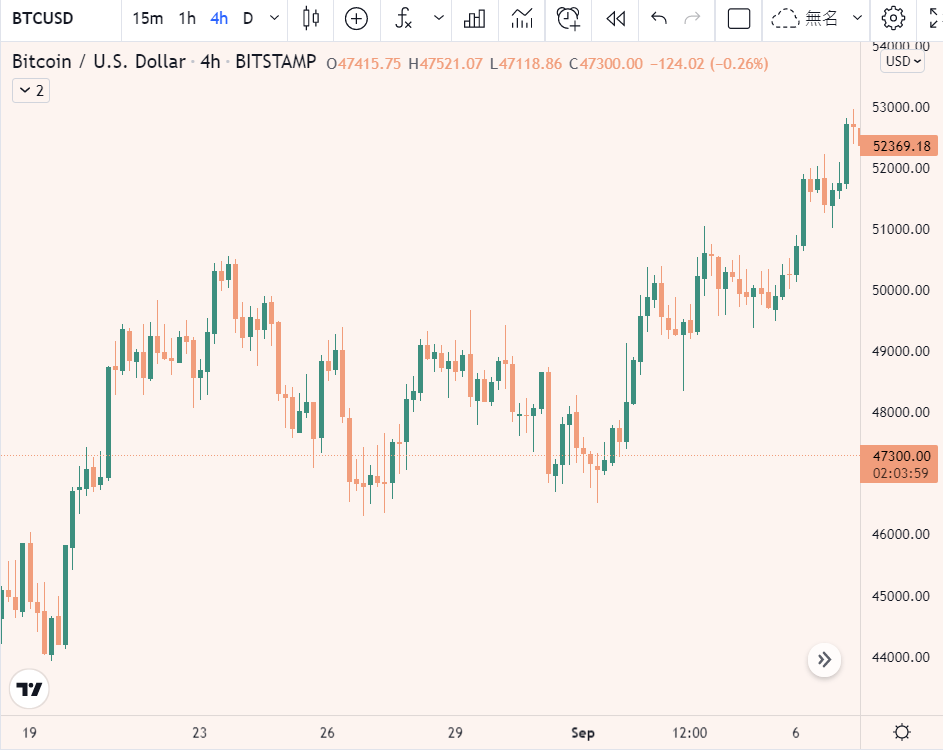
TradingView 上的圖表呈現能自己設定的地方相當多,從「K 線的呈現形式」到「每條線呈現的透明度」,都可以自己打造成符合自己風格的圖表!
像幣修的設計師就堅持使用固定的配色~讓大家感受不同於傳統很黑、很紅、很綠的盤面分析圖☺️
附上一張美圖:
▎適合人群:有習慣的圖表配置、常希望看盤軟體能有點美感的投資者
4. 指標多元,甚至可以自己寫
如果是已經看盤一段時間的好手,應該已經開始接觸各種指標;除了常用的均線、RSI、MACD之外,還有成千上萬種的指標;會如此之多,是因為每個人都可以創造屬於你自己的指標。
只要使用 TradingView 自家的 Pine 編輯器,好用的模組化程式讓你可以輕易編寫屬於自己的腳本,並發布給大家使用,當然你也可以使用別人公開的腳本。
如果不會用 Pine 編輯器來寫自己的指標也沒關係!TradingView 有內建的指標,免費版的用戶都能在看盤的時候加至多 2 個指標,幫助你減輕看盤的壓力!其原生搭載的指標也有多達 100+ 種給你免費使用!
▎適合人群:習慣搭配很多指標看盤、在其他看盤軟體找不到某些指標,甚至想自己寫指標使用的投資者
5. 跨平台同步
TradingView 是「免費」、「免註冊」就可以使用的看盤軟體,但其實幣圈所有看盤網站都可以。那我們特別來說一下「註冊」的好處:
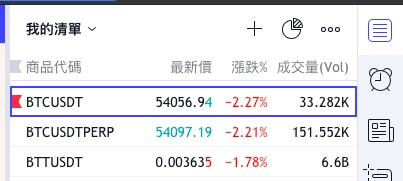
- 可以保存自己的觀察清單
- 可以保存所有繪製內容
- 可以保存所有指標設定
- 以上皆跨平台同步,意思就是手機登入同帳號,也可以看到上面保存的所有內容
▎適合人群:常在不同裝置上看盤的投資者,不須重新設定
6. 多種深度進階功能
以上只是列舉了一些重要的優點,TradingView 有很多細節功能超級強大,是入手簡單、研究深奧的優秀產品,進階功能會再獨立寫成一篇文章來介紹~
看到這裡,如果你有看盤需求,應該知道可以註冊了,實在是找不到不註冊的理由😂
02 更改圖表樣式與時框
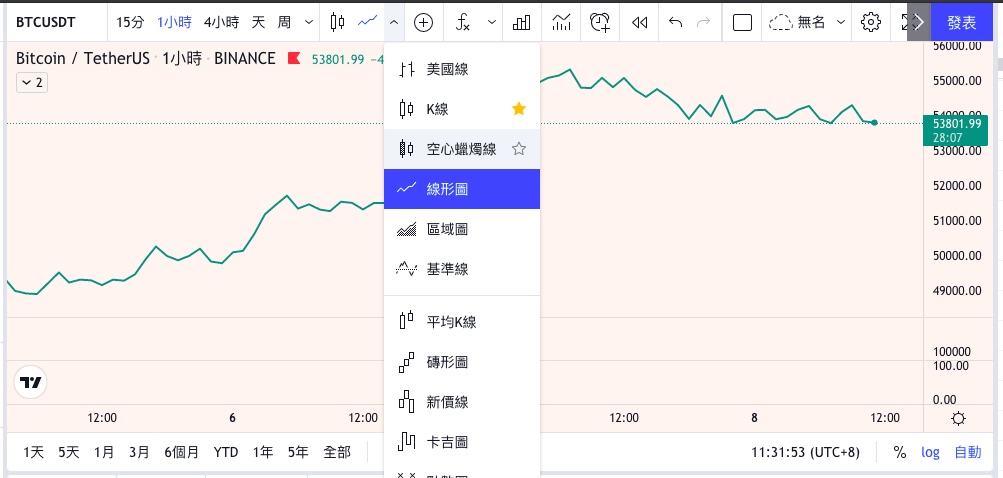
TradingView 的時框是可以自行設定的,從上方的(icon)中可以切換,點下去後可以看到時間從短到長排列;選取你想看的時框後,下方的 K 線圖就會重新整理成你想看的樣子。
時框列表旁邊也有星號可以點選,它是個加入常用的功能,設定常用後就會直接出現在上方,像是這樣(icon),方便之後切換常用時框。
時框旁邊的功能為「圖表樣式」,所指的是「線圖的呈現方式」。線圖中呈現的不外乎就是價格數據,除了K線之外還有很多不同的呈現方式,像是折線圖、美國線、點數圖,一般是直接使用 K 線就可以,但如果像炒幣編有色弱,建議可以使用空心蠟燭線,漲跌的對比比較大。
03 縮放圖表
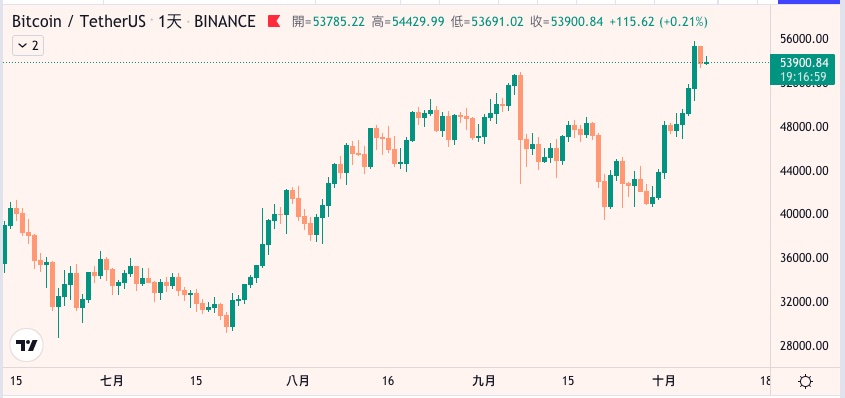
首先來理解這個圖表的呈現方式:右方的縱軸是「價格」、下方的橫軸是「時間」。
縮放價格軸
第一種:左右拖動 K 線圖時,價格軸會自動調整,調整到行情的上下剛好撐滿畫面。
第二種:如果想要自己縮放價格軸,只要上下拖動價格軸即可,而且拖動一次後, K 線圖的上下左右會變成全自由,不會再自動調整。滑鼠點選兩下即可恢復成自動調整。
縮放時間軸
第一種:使用滑鼠滾輪對 K 線圖滾動,時間軸會縮放。
第二種:左右拖動下方的時間軸也會達成一樣的效果。滑鼠點選兩下會恢復成正常大小 & 把時間推至最新。
▎延伸閱讀:看盤軟體Tradingview ❱ 一站管理所有標的!8大基礎功能教學
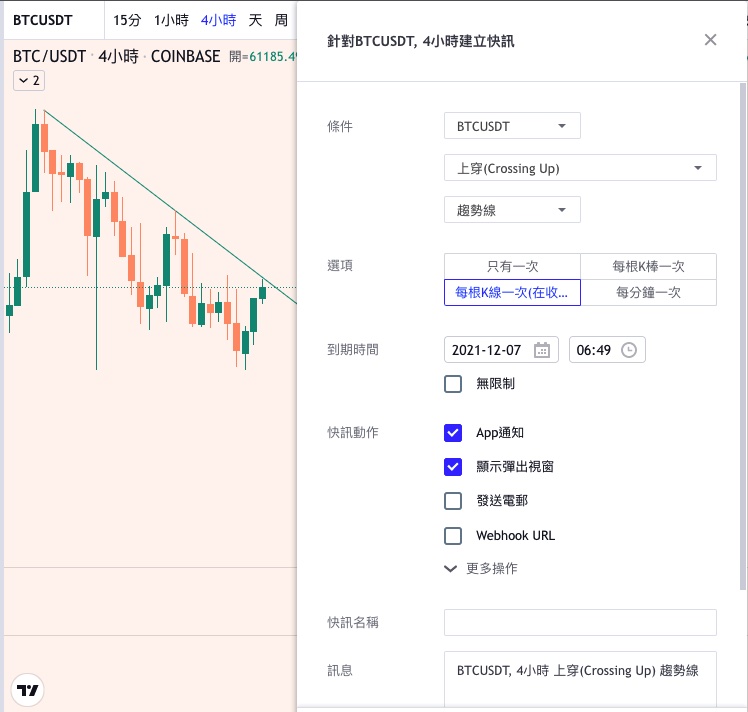
甚至可以設定兩條均線交叉時提醒你,作法如下:設定7MA與21MA、判斷為交叉、每分鐘都提醒你一次,這樣就是個簡單的交易策略了,不用長時間盯盤,創造真實的被動收入。
*此處僅為快訊建立舉例,不構成投資建議。
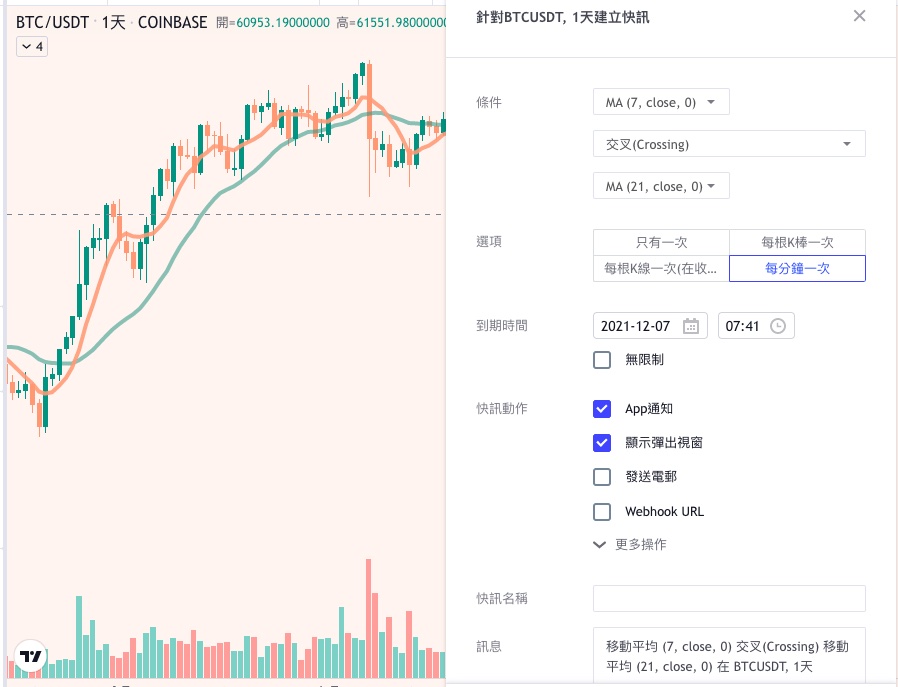
▎本輪重點:此功能可以設定多元的條件,達成時提醒。
02 線圖設定 & 管理圖層
點選畫好的線,從畫面上浮動的快速工具欄或是點選右鍵,都有齒輪可以點選進入每條線的細部設定。
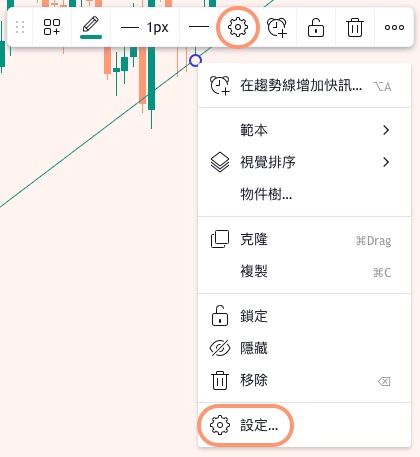
進入後,可以看到以下畫面:
- 樣式 – 延伸
善用左右延伸可讓線段、射線自由交換,線段工具之間功能變得彈性,更方便復盤。
- 樣式 – 顯示資訊
精進的方法除了多練習外,也建議寫分析文,即使只有自己看也可以。站在給外人看的角度時,線圖上的資訊清楚性就相當重要,可透過設定開啟此圖表的各種資訊,例如距離、角度、日期等。
- 座標
想精準繪圖時,可以靠上次基本功能所提到的「磁鐵功能」,來對準 K 棒上的開高低收數值,或是進階者常用的「座標」- 自行輸入想要的數據,讓線圖直接落在想要的位置。
- 可見性
這功能踏入進階後一定要會使用。當你在小時框分析時畫了許多線,切換回大時框時,這些線既沒有參考價值,又讓版面變得十分雜亂。這時只要在這裡勾選你要顯示出此繪圖的時框即可。
- 範本
設定視窗最下方的範本是我最愛的功能,可將你當前的設定儲存,而且還可以設定不同樣式,之後只要套用即可。
- 圖層管理
圖層管理這功能踏入進階後一定要會使用,尤其是線圖一多,偶而會遇到滑鼠點不到的情況,此時就是需要使用右下角的圖層管理,可一次瀏覽現在所有畫出來的線。
▎本輪重點:從設定中使用延伸、顯示資訊協助分析|設定可見性,讓各時框圖分開|使用範本、圖層管理可以更有效率的管理繪圖
03 常用繪圖工具 & 使用鍵盤快捷鍵
只要將你常用的繪圖工具旁邊的星號勾選起來,再打開最下方左邊的星號「顯示常用繪圖工具列」,就可以打開專屬於自己的工作列,不用每次用工具都要點來點去,效率再上升。
當滑鼠指著左邊的繪圖工具圖示,都會顯示名稱,有些還會顯示快捷鍵。善用快捷鍵,也是大大提升效率的關鍵,例如:鍵盤上的 Delete 可以刪除選中的線段、Ctrl Z 可以回到上一步、按住 Ctrl 可以短暫開啟磁鐵模式等,以下截圖為建議常用的快捷鍵。
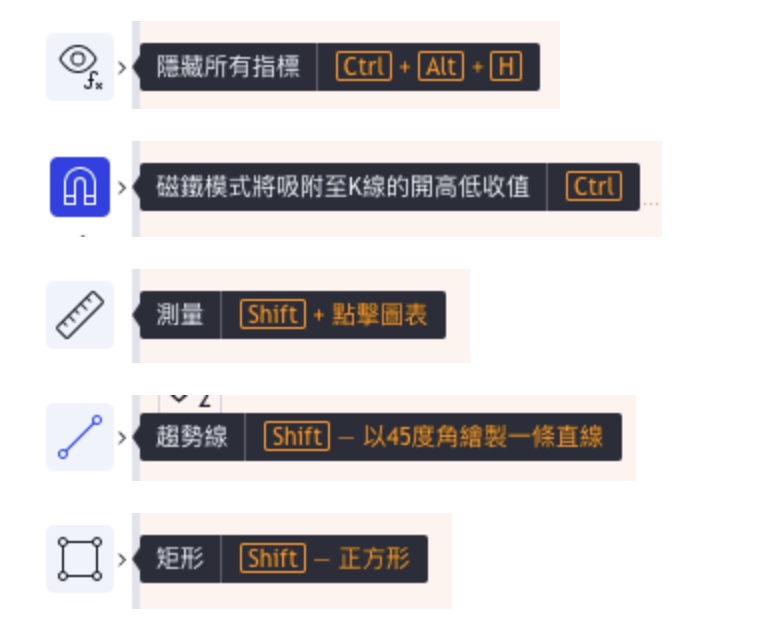
▎本輪重點:將頻繁使用的繪圖工具加入常用,創造自己的常用繪圖工具列|善用快捷鍵可提升效率
*蘋果用戶快捷鍵些微不同,通常會用 Command 取代 Control
▎延伸閱讀:看盤軟體Tradingview教學 ❱ 3分鐘找出好幣!8大進階功能教學
TradingView 可以直接下單嗎?
目前 TradingView 有支援直接下單功能!但這個過程需要和交易所帳戶連線。其步驟如下:
- 登入 or 建立 TradingView 帳號
- 在 TradingView 選擇支援的交易所(比如 幣安、OKX etc)
- 登入交易所帳號並授權 TradingView 存取(這樣就可以可以開始下單啦!)
- 點擊圖表上的「買入/賣出」按鈕來下單
▎更詳細的操作步驟 👉 如何使用 TradingView 介面在幣安合約上交易加密貨幣
▎延伸閱讀:OKX 宣布已與 Trading View 完成整合
TradingView 可以自動交易嗎?
當然!前面就有提到 TradingView 內建指標相當多。只需要理解 & 調整 TradingView 的 Pine Script 語言,就可以編寫程式 & 測試自己的自動交易策略。一旦策略驗證成功,你就可以編寫程序 & 策略,讓 TradingView 幫你自動執行策略和下單。
但如果要在 TradingView 進行自動交易,其架設 & 操作步驟相當複雜,所以幣修暫且不在這裡贅述~ 如果小幣取敲碗熱烈,幣修以後再做有關的文章 XD
不過,幣修需要再次強調,自動交易有著一定風險。在市場波動較大的情況下,是有可能無法如預期般執行策略 or 失效。因此,建議大家在用自動交易之前,先充分的測跑 & 優化。


新手必知
➢ 入門先看:2026最白話新手攻略 ❱ 虛擬貨幣是什麼?怎麼玩?交易所推哪間?
➢ 台灣交易所懶人包:2026最新 台灣虛擬貨幣交易所排名 ❱ 別買錯!Top6交易所功能一次看
➢ 技術分析教學:比特幣技術分析教學 ❱ 只要這5招!用技術分析 & K線獲利
K線怎麼看 ❱ 2026 K線教學新手懶人包!K線是什麼?知這些就夠
交易所操作教學
➢ MAX:【2026新手必看】這樣買最划算!全台最大交易所 MAX-註冊、KYC、交易、出入金教學
➢ OKX:歐易OKX交易所 ❱ OKX是什麼?躺賺年化10%?註冊/入金/簡單賺幣一次看
➢ Bybit:2026最新攻略Bybit交易所 ❱ Bybit安全嗎?詐騙真相+快速入門:開戶/出入金/手續費
➢ Binance:【2026全攻略】幣圈必備!全球最大交易所 Binance 幣安-註冊、KYC、交易教學
其他熱門文章
➢ 便宜機票這裡找:
便宜機票神器Google Flight ❱ 全網最完整實測!5 招搶便宜撇步公開
關於 幣修學分 Bitssue Credit
這個世代,投資已經成為年輕人的人生必修。
為了打破幣市投資的知識門檻,兩位區塊鏈產業從業者創立了幣修學分,提供區塊鏈基礎知識、幣市投資要點、重大時事……等投資加密貨幣所需的一切!
幣修目前為幣圈 Instagram 上追蹤數最高的自媒體,另有經營同名 Facebook、官方網站、YouTube,在創立兩個月時便受邀與產業內多家知名企業,如幣安、MaiCoin、幣託、派網等合作。
我們每月都會舉辦新手教學班及投資進階課程,目前合計已舉辦近三十場課程,並受邀參與超過六場校園演講 & 企業內訓。
如果你想投資幣圈,立即追蹤起來~時時掌握消息、做出正確投資判斷!
>>幣修學分的 IG : bitssue_credit|幣修學分的 FB : 幣修學分
有校園演講、演講邀約、企業內訓、品牌顧問、品牌露出、產品推廣、設計外包等需求,歡迎寄信至 [email protected]。
立即分享此文:
- Telegram